VirtueMart

 В разделе информация и учебные материалы по самому популярному среди пользователей интернет магазину. 

Заменить личинки дверных замков. Личинки замков замена .

Перед тем как начать рассказ непосредственно о вышеописанных функциях, я хотел бы уделить немного внимания такой функции VirtueMart, как управление продавцами. Данная функция является весьма перспективной для VirtueMart, т.к. позволит продавать товары нескольким продавцам через один интернет-магазин. Получается своеобразный интернет-рынок или интернет-торговый центр :-). Подобная вещь может внести глобальные изменения в интернет-коммерцию как таковую. Зачем мелким фирмам, желающим иметь свой интернет-магазинчик, заморачиваться с созданием отдельного сайта? Разработка интернет-магазина, даже на VirtueMart, это довольно сложный и дорогой процесс. Кроме того, нужно следить за обновлениями, и учиться управлять им, привлекать покупателей. В случае же с мульти-продавцами в VirtueMart, от множества проблем можно избавиться, заказав небольшое место на интернет-рынке за небольшую арендную плату. Данная функция уже присутствует в VirtueMart, но, к сожалению, пока не завершена полностью. Сами разработчики не рекомендуют ее использовать. По некоторым данным стабильный релиз управления продавцами ожидается в VirtueMart 1.5. По этой причине я не буду рассматривать управление продавцами в рамках данной серии, но когда появится стабильный релиз, обязательно напишу про эту замечательную функцию.

Virtuemart – интернет-магазин на Joomla. Налоговые ставки.

Там, где что-то продается, обязательно существуют налоги. В VirtueMart предусмотрена функция работы с налоговыми ставками.

VirtueMart имеет некоторые возможности настроек налоговых ставок.

Есть две модели налогов, доступных в VirtueMart: основанная на адресе продавца и основанная на адресе доставки товара. В зависимости от того, какая из моделей выбрана, вы должны настроить налоговые ставки для каждого адреса каждого продавца или для каждой страны или региона, в которые вы планируете осуществлять доставку. // Выбрать модель налогов можно через «Настройки» –> Окно «Налоги» –> «Способ расчета налогов».

Налоговые ставки. Создание налоговых ставок.

Для добавления налоговых ставок перейдите в «Налоги» –> «Добавить налоговую ставку» в меню администратора VirtueMart. Появится форма добавления ставки со следующими полями:

– Страна, где действует налог – здесь нужно указать страну в которой применяется данная налоговая ставка. Данная опция будет определять либо страну продавца, либо страну покупателя, в зависимости от того, какой режим налогов выбран;

– Регион, где действует налог – регион, в котором применяется данная налоговая ставка. // по умолчанию для России регионы отсутствуют. Их можно добавить перейдя в «Настройки» –> «Список стран». Далее в появившемся списке стран найти Россию и кликнуть по ссылке «Список регионов» в соответствующей строке. После этого откроется список регионов, в котором не будет записей. Из этого списка нужно нажать значок «Новый» в правом верхнем углу, внести данные и сохранить изменения.

– Ставка налога – непосредственно налоговая ставка. Задается в относительных единицах (не в процентах!). Например, если требуется установить ставку 12% в данное поле нужно вписать 0.12 .

Налоговые ставки. Редактирование налоговых ставок.

Для редактирования существующих налоговых ставок выберите «Налоги» –> «Список налоговых ставок» в меню администратора VirtueMart. Кликните на одну из ссылок в столбце «Страна, где действует налог» или в столбце «Ставка налога».

Далее вы можете изменить страну, где действует налог, штат или область. После того, как нужные поля будут изменены, кликните значок «Сохранить» для сохранения изменений.

Налоговые ставки. Удаление налоговых ставок.

Для удаления налоговых ставок, также, как и в предыдущем пункте,  перейдите в список налоговых ставок. Вы можете удалять ставки либо по одной, кликая на значок корзины в соответствующей строке столбца «Удалить», либо отметить галочками ставки для удаления и кликнуть по значку корзины в правом верхнем углу.

Virtuemart – интернет-магазин на Joomla. Купоны.

Если на Западе понятие «Купоны» широко распространено и не требует пояснений, то у нас все наоборот.

Купоны – это прежде всего способ привлечения покупателей в магазин. Что такое купон в интернет-магазине? Это некоторый код, который можно ввести при оформлении заказа и получить скидку на покупку. Количество и виды купонов определяются владельцем интернет-магазина. Далее при описании настройки использования купонов станет понятно какие они бывают и как это работает.

Вы можете получить доступ к управлению купонами перейдя в «Купоны» –> «Список купонов».

Рисунок 1 – Администрирование VirtueMart: список купонов

Здесь вы можете добавить, изменить или удалить существующие купоны.

Для добавления нового купона кликните кнопку «Новый» в правом верхнем углу. Будет показана форма купона

Рисунок 2 – Администрирование VirtueMart: форма купона

Здесь нужно заполнить следующие поля:

– Код купона – в этом поле задается код, введя который пользователь получит скидку. //На Западе распространено делать эти коды простыми, т.к. они используются постоянно. Но слишком простым, например названием интернет-магазина, коды тоже делать не следует, иначе теряется сам смысл купона – поощрение некоторых покупателей.

– Процент или Сумма – здесь нужно выбрать либо скидка будет процентом от стоимости товара, либо будет определенный суммой.

– Тип купона – есть 2 типа купонов: подарочные и постоянные. Подарочные купоны могут быть использованы только один раз. Постоянные же можно использовать неограниченное число раз.

– Значение – здесь задается размер скидки. Нужно быть аккуратным, и не задать случайно размер в денежных единицах, если выше выставлен процент.

Редактирование и удаление купонов производится также как и у налоговых ставок, только из списка купонов.

VirtueMart поставляется с собственной системой управления пользователями, более расширенной, чем стандартная система Joomla.

Важно

Всегда используйте систему управления пользователями VirtueMart для добавления, редактирования и удаления пользователей с вашего Joomla-сайта. Если вы используйте стандартную систему Joomla, это может вызвать проблемы, потому что записи в базе данных,  создаются не для таких пользователей, которых использует VirtueMart. Удалять пользователей, созданных в VirtueMart, через стандартную систему бесполезно – записи сохраняются.

VirtueMart также позволяет создавать любое количество адресов для конкретного пользователя. Пользователь может указать разные адреса для доставки и выставления счета, а также домашний и рабочий адреса.


Управление пользователями VirtueMart. Группы покупателей.

VirtueMart позволяет сопоставить пользователей с группами покупателей.  Благодаря этому, вы можете создавать группы пользователей по каким-либо потребностям (например, доступу к сайту, рейтингу, налогам и.т.д.). Группы покупателей могут быть использованы, чтобы предоставить особые услуги, скидки или доступ к отдельным товарам только определенным пользователям.

Пользователи и группы покупателей должны быть связаны с конкретным поставщиком. Поэтому важно создать запись поставщика перед созданием записей пользователей и групп.

Примечание

Есть только одна группа покупателей «по умолчанию». При установке какой-либо из групп группой «по умолчанию», все ее настройки будут применяться к новым покупателям. Новые покупатели будут автоматически связываться с группой, установленной по умолчанию.

Управление пользователями VirtueMart. Группы покупателей. Добавление и редактирование группы покупателей.

Вы можете добавить или изменить группу покупателей VirtueMart, используя список групп покупателей, который находится в «Покупатели» –> «Группы покупателей».


Рисунок 1 – Администрирование VirtueMart: список групп покупателей

Для добавления новой группы покупателей просто кликните по кнопке «Новый» и заполните все необходимые поля в открывшейся форме.


Рисунок 2 – Администрирование VirtueMart: форма групп покупателей

Управление пользователями VirtueMart. Группы покупателей. Удаление группы покупателей.

Вы можете удалить группу покупателей из списка групп покупателей, кликнув на значок корзины в соответствующей строке. Также вы можете отметить галочками группы, который требуется удалить и нажать кнопку «Удалить».

Примечание

Вы не можете удалить группы, в которых есть покупатели.

Управление пользователями VirtueMart. Группы пользователей.

Группы пользователей это «группы доступа». Они используются, чтобы ограничить доступ к различным частям и функциям магазина. Каждый пользователь связан с группой пользователей. По умолчанию, зарегистрированные пользователи находятся в группе «Shopper».

Когда это может быть полезно?

Представьте, у вас есть пользователь, который хочет иметь доступ к разделу магазина «Отчеты». Обычно доступ туда имеют только администраторы. Если вы перенесете пользователя в группу администраторов, он также получит доступ к другим разделам магазина и сможет изменить или удалить важные данные. Решение этой проблемы – добавление новой группы пользователей с названием «Отчеты», пользователи которой будет иметь все права группы «Shopper» + доступ к разделу отчетов. После того, как группа будет создана, вы можете внести в нее этого пользователя.

Группы пользователей могут быть созданы, модифицированы или удалены из списка групп пользователей («Настройки» –> «Группы пользователей»).


Рисунок 3 – Администрирование VirtueMart: список групп пользователей

Вы можете кликнуть по названию существующей группы, чтобы открыть ее форму.

Примечание

Группы «admin», «storeadmin» и «shopper» это ключевые группы в VirtueMart. Они не могут быть изменены или удалены.

Вы можете добавить новую группу, кликнув по кнопке «Новый». При этом откроется форма группы пользователей.


Рисунок 4 – Администрирование VirtueMart: форма группы пользователей

Здесь вы можете изменить название и уровень доступа группы.

После того, как вы сохраните новую группу, она появится в списке модулей и функций ядра.


Рисунок 5 – Администрирование VirtueMart: Новая группа в списке модулей

Сейчас вы можете задать разрешения для новой группы, ставя галочки в соответствующем столбце.

Важно

Тоже самое должно быть сделано в списке функций каждого модуля!

Изврот, Я вижу тебя

Сегодняшняя статья рассказывает о том, как настраивать скидки на различные товары VirtueMart, а также о возможности голосовать за товары и писать о них отзывы.

Скидки на товары.

Скидки в VirtueMart должны быть созданы в форме скидок, прежде чем потребуется назначить их конкретным товарам.

Предупреждение

При обновлении скидки изменения применятся ко всем товарам, которые связаны с этой скидкой.

Скидки на товары. Добавление / обновление скидки.

Перейдите в «Товары» –> «Add Product Discount» //Опять же пункт «Add Product Discount» не переведен в используемой мной версии локализации. 


Теперь заполните открывшуюся форму: 


введите величину скидки – это размер скидки, который вы хотите вычесть из цены товара;

тип скидки – указывает какую скидку(относительную или абсолютную) использовать. Относительная скидка – это процент от стоимости товара (например, если товар стоит 1000р, и задана относительная скидка 10%, то для этого товара она составит 100р), абсолютная скидка – это размер скидки в деньгах (например, 100р или 225р);

начало действия скидки – кликнув на «…», вы сможете выбрать в календаре дату начала действия скидки. Заполнять это поле не обязательно. Если оно не будет заполнено, скидка применится немедленно;

окончание действия скидки – кликнув на «…», вы сможете выбрать в календаре дату окончания действия скидки. Заполнять это поле не обязательно. Если оно не будет заполнено, скидка будет действовать бессрочно.

Когда все поля формы будут заполнены, не забудьте сохранить ваши изменения.

Для обновления скидки нужно кликнуть по скидке, которую нужно обновить в списке скидок на товары и внести необходимые изменения.

После создания требуемых скидок, вы сможете назначить любую из них товару в форме товара. Все скидки будут доступны в выпадающем списке пункта «Тип скидки»


Скидки на товары. Удаление скидок.

Вы можете легко удалять скидки, но помните, что удаление скидки, автоматически снимет ее со всех товаров.

Для удаления скидки в списке скидок кликните по иконке корзины в строке со скидкой, которую требуется удалить, и подтвердите удаление.

Рейтинги и отзывы товаров.

Функция «рейтинги и отзывы» может быть включена в настройках VirtueMart. Также вы можете задать, будут ли отзывы публиковаться автоматически или только после проверки модератором. Отзывы могут оставлять только зарегистрированные пользователи и только по одному на товар.


Рейтинги и отзывы товаров. Модерация отзывов.

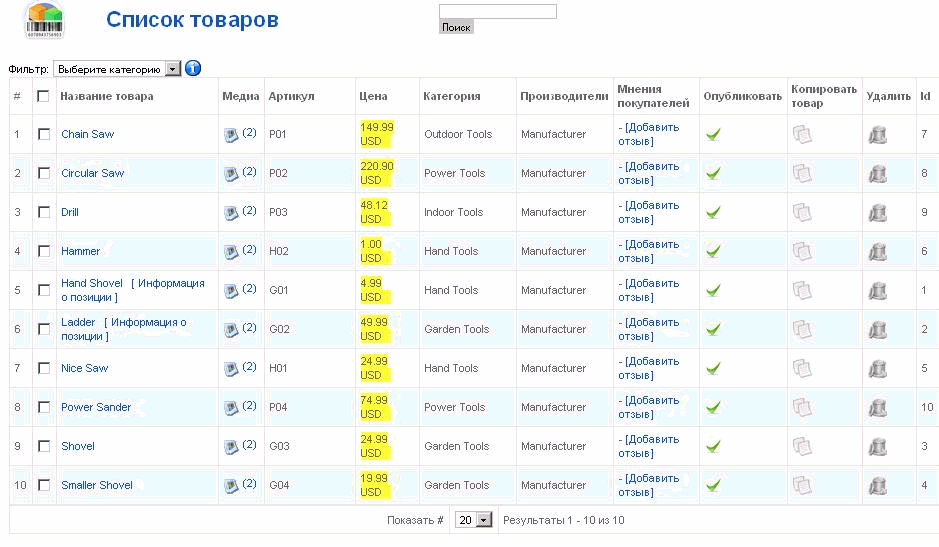
Вы можете получить доступ к списку всех отзывов о товаре из списка товаров, кликнув по ссылке в строке соответствующего товара столбца «Мнения покупателей». Если отзывов на товар еще нет, то ссылка имеет вид «Добавить отзыв», нажав на которую можно добавить отзыв о товаре. 


Если товар имеет один или более отзывов, вы увидите список всех отзывов.


Для редактирования или просмотра отзыва кликните по имени пользователя, в колонке «Имя/Дата».

Чтобы быстро опубликовать или скрыть отзыв, кликните по иконке соответствующей строки столбца «опубликовать».

Удалять отзывы можно как способом, описанным выше, так и отметив галочками ненужные и нажав кнопку «Удалить».

Данная статья рассказывает о том, как можно добавлять к товарам дополнительные файлы и изображения, просматривать их, а главное, о том, как с помощью VirtueMart продавать виртуальные товары (например, музыку, фильмы, шаблоны… Все, что можно найти в Интернете).

Чтобы добавить новый файл, скажем mp3-файл, который мы хотим продать, мы просто открываем форму добавления файла, нажимая кнопку «Новый» в верхней панели списка файлов.

Рисунок 1 – Администрирование VirtueMart: Форма добавления файла

Рисунок 1 – Администрирование VirtueMart: Форма добавления файла

Загружать новый файл имеет смысл, только если это маленькое изображение или техническая документация (//тоже небольшого размера).

Примечание

Если вы хотите загрузить большой файл (возможно mp3-файл размером 8МБ), вам нужно загружать его, используя FTP-программу, в папку которую вы задали для доступных для скачивания файлов товаров (смотрите конфигурацию). После того, как вы сделайте это, вы сможете выбрать файл из выпадающего списка на странице файла.

Скачивание товара. Основные моменты.


VirtueMart позволяет управлять дополнительным файлами и изображениями каждого товара. Менеджер файлов доступен из списка товаров.

Рисунок 2 – Администрирование VirtueMart: файлы в списке товаров

Рисунок 2 – Администрирование VirtueMart: файлы в списке товаров

Выделенные иконки – это ссылки на менеджер файлов. Число около иконки показывает количество файлов, связанных с данным товаром.


Список файлов товара (менеджер файлов) содержит все файлы, в настоящее время связанные с товаром. Файлы могут иметь различные «роли», такие как «файл с возможностью скачивания (после продажи!)», «дополнительный файл» и  «дополнительное изображение».

Рисунок 3 – Администрирование VirtueMart: менеджер файлов

Рисунок 3 – Администрирование VirtueMart: менеджер файлов

Скачивание товара. Продажа скачиваемых товаров.

Виртуальные товары могут продаваться через VirtueMart – вы можете установить файлы, которые будут доступны для скачивания только после того, как произойдет покупка.

Важно

Режим скачивания изначально должен быть включен в настройках VirtueMart. Для того чтобы узнать об этом больше, смотрите «Настройки» –>  «Скачивание».

Товары могут иметь один или несколько файлов, доступных для загрузки.

Предупреждение

Скачиваемые файлы и дополнительные файлы это две совершенно разные вещи. Если дополнительные файлы могут быть скачаны в любое время пока они опубликованы, то скачиваемые файлы могут быть скачаны только после того, как товар будет куплен и статус заказа будет изменен на тот, который позволяет загрузки.

Скачивание товара. Добавление скачиваемого файла товара.

Для доступа к менеджеру файлов кликните на маленькую иконку в списке товаров (столбец «Медиа») в строке товара, к которому вы хотите добавить файл. В открывшемся окне будет показан список всех файлов, связанных с товаром. Нажмите кнопку «Новый» – откроется форма файла товара.

Рисунок 4 – Администрирование VirtueMart: форма файла товара

Рисунок 4 – Администрирование VirtueMart: форма файла товара

В этой форме вам нужно первым делам выбрать тип файла: скачиваемый файл товара (будет продан!), потому что выбор этого пункта делает доступным выбор существующего файла. //в используемой мною версии локализации этот пункт не переведен и выглядит так: Downloadable Product File (to be sold!).

Примечание

Размер файлов, загружаемых по HTTP обычно ограничен, но вы можете загружать файлы, используя FTP. Для этого нужно определить каталог расположения файла(//в этой же форме файла), загрузить файл в каталог и выбрать его из выпадающего списка на этой форме.

Вам не нужно указывать дополнительную информацию сейчас – просто сохраните форму, используя кнопку «Сохранить». Вы можете повторить эти действия, чтобы добавить другие скачиваемые файлы для товара.

Скачивание товара. Дополнительная информация о скачивании.

Клиенты могут быть автоматически уведомлены о их загрузках по E-mail. После того, как статус заказа изменяется, письма рассылаются  либо автоматически (например, когда используется оплата кредитной картой с мгновенным уведомлением о совершении платежа), либо вручную (из списка заказов в администраторском разделе) .

5

Рисунок 5 – Администрирование VirtueMart: информация о скачивании, высылаемая на E-mail

Покупатель сейчас должен кликнуть по ссылкам, которые переведут его на страницу скачивания, где он сможет получить файлы.

Если покупатель не получил информацию о скачивании, вы можете повторно послать ему письмо. Просто откройте подробности заказа в списке заказов и нажмите на «Послать снова ID для скачивания».

Рисунок 6 – Администрирование VirtueMart: повторная отправка информации о  скачивании

Рисунок 6 – Администрирование VirtueMart: повторная отправка информации о  скачивании

Когда количество возможных загрузок клиента закончится, вы можете снова добавить из этого места:

Рисунок 7 – Администрирование VirtueMart: обновление количества загрузок


Рисунок 7 – Администрирование VirtueMart: обновление количества загрузок

Просто нажмите кнопку «Разрешить снова скачивание» и новое письмо с новыми ссылками будет отправлено покупателю.

В случае отмены заказа, ссылки для скачивания удаляются из базы данных и клиент не сможет скачать приобретаемые  файлы.

Дополнительные изображения и файлы.

Вам может потребоваться много изображений и файлов для товара. Чтобы добавить новое изображение или файл вы должны зайти в менеджер файлов товара.

Дополнительные изображения будут показаны на странице подробной информации о товаре или на отдельной странице изображений – это зависит от шаблона вашей fly-страницы.

Дополнительные файлы могут быть характеристиками товара, например pdf-листовки или другие материалы, которые вы можете дать клиенту в качестве дополнительной информации о товаре. Список дополнительных файлов показывается на странице подробной информации о товаре.

Примечание

При удалении файла, который до сих пор используется другими товарами, файл физически не будет удален с сервера.

В статье рассказывается о том, что такое «Типы товаров VirtueMart», параметры типов и расширенный поиск по дополнительным параметрам. Прочитав ее, ты  научишься создавать типы товаров, и любое количество параметров к ним, связывать типы с товарами, а также пользоваться расширенным поиском.

Тип товара сильно отличается по функциональности от категории товара, но они оба имеют цель описывать товары. Как правило, категория описывает использование товара, но тип описывает значения параметров основных особенностей товара и расширяет общее описание категории.


Управление типами товаров. Создание типов товара.

Термин «создание» используется здесь, чтобы не спутать его с «Добавить тип товара» или «назначить тип товару».

Для создание нового типа товара зайдите в «Товары» –> «Добавить тип товара».

Продажа бу авто в Санкт-Петербурге

Важно

«Создание типа товара» возможно только таким образом и только их этого пункта меню. Хотя это выглядит также, как и опция «Создание связи типа с товаром», они совершенно различны.

Управление типами товаров. Редактирование информации о типе товара.

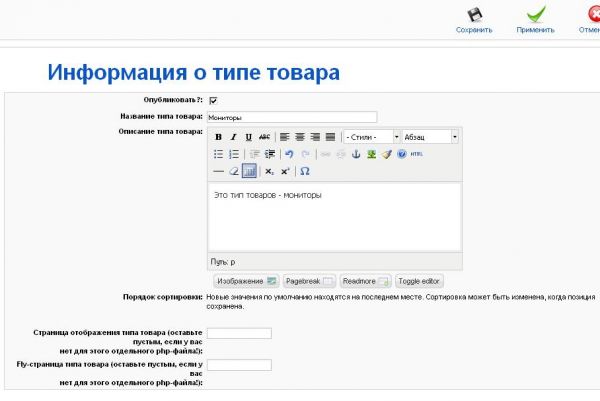
В открывшейся(//в предыдущем пункте) форме, вы можете изменить информацию о типе товара.

Подсказка

Не рекомендуется использовать опции «Изображение», «Pagebreak» и «Readmore», потому что это ненужная работа. Если вам требуется написать подробную информацию о товаре, используйте аналогичное поле в описании категории и далее – в описании товара.
 

11-01

Рисунок 1 – Администрирование VirtueMart: Управление типами товаров – информация о типе товара

После того, как вы внесете информацию, нажмите «Сохранить». Сейчас вы должны увидеть Список типов товара.

Управление типами товаров. Параметры типа товара.

После прочтения этого раздела, вы должны решить будете ли вы описывать товары категории только используя параметры типов и не используя поле «описание товара» для показа параметров или использовать оба. //В данном случае речь идет о возможном дублировании информации.

Создание параметров

Для создания параметров нажмите ссылку «Показать», как показано на рисунке ниже:


Рисунок 2 – Администрирование VirtueMart: Управление типами товаров – список типов товара


Сейчас вы видите пустой список параметров для созданного типа (//В данном случае тип – это мониторы, а параметрами будут диагональ, разрешение, и.т.д). Нажмите «Новый» и хорошо посмотрите на типы параметров в выпадающем окне формы. (//не спутай «параметры типа» и «типы параметров». В первом случае, как я уже сказал, это диагональ, разрешение, и.т.д, а во втором – целый, текст, вещественный, знаковый, т.и.д)


Рисунок 3 – Администрирование VirtueMart: Управление типами товаров – тип товара–информация о параметре

В форме доступны следующие установки:

название параметра – это название будет названием поля в таблице базы данных. Оно должно быть уникальным, не содержать пробелов, состоять только из латинских букв и цифр;

подпись параметра – это название параметра, которое будет показано пользователям;

описание параметра – может быть использовано, для того, чтобы объяснить покупателям, что означает данный параметр;

порядок сортировки – определяет порядок сортировки в списке расширенного поиска по параметрам;

тип параметра – определяет поведение параметра при расширенном поиске по параметрам:

целый – целое число;

текст и малый текст – может быть использован как нечисловая величина, например различные типы материалов, некоторые опции или функции;

вещественный – дробные числа;

знаковый – один буквенно-цифровой знак (например пол – М или Ж);

дата и время – дата и время события, касающегося вашего товара;

дата – только дата события, касающегося вашего товара;

время – только время события, касающегося вашего товара;

выпадающий список – этот тип параметра служит для нескольких целей, пожалуйста, проконсультируйтесь по  PHP и MySQL перед его использованием;

– разделительная линия – этот тип параметра не реальный параметр, его назначение –разделять наборы параметров и определять эти наборы, что нужно для лучшего понимания параметров покупателями в случае, когда вы не используйте поле «Описание товара» для  объяснения того, что они означают, а используйте только «список параметров типа товара» //Это предложение довольно сложное для понимания. Для того, чтобы понять, что здесь написано, советую попробовать применить этот тип на сайте, посмотреть, что получится, и, после этого, еще раз медленно и внимательно прочитать;

допустимые значения – в этом поле вы должны написать все допустимые значения параметра, разделяя их только «;» (без кавычек) без пробелов перед и после нее. Если новый товар, поступивший в продажу, имеет бОльшее значение параметра, чем заданные ранее, обновите это поле, внеся новое значение; также вы можете  настроить свойства вашего нового товара;

показывает допустимые значения для выпадающего списка?// в моей версии локализации VirtueMart этот пункт переведен именно так, хотя реально должно быть «Показывать возможные значения как множественный выбор?» – если отмечено, то для параметров товара и поиска становится возможен множественный выбор;

значение по умолчанию – вы можете использовать эту опцию, если товары имеют значение по-умолчанию, или если вы хотите, чтобы по-умолчанию товар был без опций, например, указать «нет», или, как пример, предлагаемый для установки даты и времени;

единица – единица измерения параметра.

После заполнения формы нажмите «Сохранить». Теперь вы видите список параметров вашего типа товара.

Сейчас пришло время определиться как много параметров вам нужно для описания вашего товара. Позже, параметры, которые вы создадите, будут «фильтровать» ваши товары.

347

Рисунок 4 – Администрирование VirtueMart: Управление типами товаров – параметры типа товара.

Управление типами товаров. Связи типов с товарами.

Сейчас пришло время назначить товарам категории созданные типы товаров.

Важно

Для начинающих пользователей VirtueMart не рекомендуется назначать более одного типа товара на товар, потому что из-за сложности работы с расширениями SEF, обработка длинных ссылок в процессе поиска по параметрам может вызвать страницу 404. В этом случае продвинутые пользователи должны работать с каждым отдельным товаром, связанным с многими типами в базе данных, это сложная работа, НО вы всегда можете попросить помощи на форуме VirtueMart.

Важно

Если вы хотите создать один тип для НЕродительской (//имеется ввиду категория, не имеющая подкатегорий) категории товаров, выдолжны присвоить типу товара точно такое же имя, как и категории, содержащей товары. Это лучшее, что можно сделать, иначе некоторые товары могут быть проигнорированы в поиске по параметрам. Вы должны понимать, что тип товара может описывать параметрами все товары в категории, так что не нужно создавать много типов для категории. Если вы чувствуйте, что параметров типа товара недостаточно, лучшим решением будет создание большего количества параметров для вашего существующего типа товара и реконфигурация товаров в соответствии с новыми параметрами.

Важно

Если вы собираетесь создать несколько типов для неродительской категории, вы должны подумать о том, как бы эти типы были представлены для дочерних категорий, вы должны дать им имена, как категориям, но таких категорий нет. Это очень рискованная настройка, потому что велика вероятность, что вы можете забыть назначить типы товара некоторым товарам, и эти товары будут игнорироваться в поиске по параметрам, НО вам не нужно иметь очень глубокую структуру категорий. Таким образом, мы говорим о товарах, аналогичных по функциям, но имеющих разные параметры и значения параметров.

Пример

Пример: вы имеете категорию «Дисплеи» и в ней создано 2 дочерние категории (подкатегории): «LCD дисплеи» и «Плазменные дисплеи». Товары этих двух категорий выполняют одинаковые функции (показывают изображение), но имеют различные параметры, и вы не можете назначить единственный тип товара, который будет описывать все LCD и плазменные дисплеи, потому что разрешение плазмы очень не похоже на разрешение LCD. Так что в этом случае вы должны создать 2 типа товара для товаров категории «дисплеи»: тип товара «LCD дисплеи» и тип товара «Плазменные дисплеи». Это лучшее, что можно сделать, потому что плазма очень отличается от LCD.

Создание связи между товаром и типом товара.

Случай 1. Добавление/назначение типа товара существующему товару.

Перейдите в список товаров и следуйте этим шагам:


358669

Рисунок 5 – Администрирование VirtueMart: Управление типами товаров – добавление нового типа товара к товару. Шаг 1.


Рисунок 6 – Администрирование VirtueMart: Управление типами товаров – добавление нового типа товара к товару. Шаг 2.

Сейчас перейдите в конфигурацию вашего товара и настройте для него значения параметров.

sdhjv

Рисунок 7 – Администрирование VirtueMart: Управление типами товаров – добавление нового типа товара к товару. Шаг 3.

Теперь давайте проверим fly-страницу товара.


Рисунок 8 – Администрирование VirtueMart: Управление типами товаров – fly-страница товара, связанного с типом.

Примечание

В этом примере описан товар, использующий только параметры типа товара и не использующий поля описания и краткого описания товара. Это стандартный шаблон fly-страницы, вы можете изменить его, выбрав другой, созданный специально для товаров, связанных с типами товара.

Случай 2. Создание нового товара, уже связанного с типом товара.

Этот случай подразумевает, что вы сначала создали типы товара, а затем товары. В этом случае вы должны выполнить следующие шаги. Для начала перейдите в список типов товара и нажмите «Показать» для того типа, который вы хотите связать с новым товаром.

Подсказка

Это самый быстрый процесс создания базы данных с товарами, связанными с типами.

zdxgchv

Рисунок 9 – Администрирование VirtueMart: Управление типами товаров – создание нового товара, уже связанного с типом. Шаг 1.

Примечание

В нормальном «списке товаров» вы не имеете возможности создавать товары, уже связанные с типом; вы можете это сделать только из «списка типов товаров».


ffy77

Рисунок 10 – Администрирование VirtueMart: Управление типами товаров – создание нового товара, уже связанного с типом. Шаг 2.

6hngtr

Рисунок 11 – Администрирование VirtueMart: Управление типами товаров – создание нового товара, уже связанного с типом. Шаг 3.

Управление типами товаров. Расширенный поиск по дополнительным параметрам.

Для того, чтобы иметь возможность воспользоваться этим типом поиска, вы должны включить опцию «Расширенный поиск по дополнительным параметрам» в основном модуле VirtueMart. Чтобы сделать это перейдите в менеджер модулей Joomla! и откройте  «VirtueMart Module». Там должна быть опция «Show Product Parameter Search Field?».

Подсказка

Опция «Расширенный поиск по дополнительным параметрам» также доступна в модуле «VirtueMart all in one».

Теперь перейдите на сайт, обновите страницу и кликните по ссылке «расширенный поиск».

6jyt58

Рисунок 12 – Администрирование VirtueMart: Управление типами товаров – расширенный поиск по дополнительным параметрам – выбор типа товара.

4758jnb

Рисунок 13 – Администрирование VirtueMart: Управление типами товаров – расширенный поиск по дополнительным параметрам – выбор значений параметров.

58ubh

Рисунок 14 – Администрирование VirtueMart: Управление типами товаров – расширенный поиск по дополнительным параметрам – результаты поиска.

Управление типами товаров. Удаление типов товара.

Удаление типов – важное решение, поскольку при удалении типа товара, будут удалены все связи с товарами и вы больше не сможете найти эти товары по соответствующим параметрам. Если вы больше не нуждаетесь в типе товара, удалить его можно следующим способом: перейдите в список типов товаров, отметьте ненужные типы и нажмите «Удалить».

В статье рассказывается, что такое позиции и свойства товаров, как одному товару можно задать множество различных свойств и значений для них. Данные настройки позволяют покупателю самостоятельно задавать, например, цвет или размер товара и многое другое.

Свойства – это характеристики товаров, например, такие как цвет, размер, тип. VirtueMart имеет 2 типа установки свойств. Первый позволяет контролировать каждый набор свойств (// этот тип позволяет задавать фиксированные наборы свойств для товара, например, для телевизора могут быть заданы наборы «цвет: черный, диагональ:37’» или «цвет: серебристый, диагональ 42’», при этом покупатель сможет выбирать только тот или иной набор, а заказать «цвет: черный» и «диагональ: 42’» не сможет, т.к. такого набора свойств нет). Второй тип просто определяет все свойства прямо в товаре.  // Второй вариант позволяет просто задать возможные свойства товара, покупатель может выбрать какие захочет.


Позиции и свойства товаров. Контролируемые наборы свойств (дочерние и родительские товары).

Если вы хотите предложить клиентам список фиксированных вариантов товара, не позволяя им перемешивать свойства, вы должны создать позиции товара.

Примечание: позиции товара отличаются от единиц контента Joomla. В VirtueMart они являются предопределенными вариантами главного товара. Для того чтобы создать позицию, вы должны в первую очередь создать хотя бы одно свойство. Только после создания свойства, кнопка «Новая позиция» появится в верхнем меню товара. //Здесь очень легко запутаться. В общем иерархия следующая: Товар –> Позиция товара –> Свойства позиции товара. Например:


Телевизор –> Модель1 –> Цвет: черный

–––––––––––––––––––––>Диагональ:37’


Телевизор –> Модель2 –> Цвет: серебристый

–––––––––––––––––––––>Диагональ:42’


При просмотре товара «Телевизор», в выпадающем меню можно будет выбрать «Модель1» или «Модель2», и при выборе типа увидеть свойства, характеризующие его.


Если вы добавите свойства товару, то товар станет «родительским товаром». После этого вы можете добавлять «дочерние товары», каждый из которых будет иметь различные значения для каждого свойства. //Предложение получилось просто убийственное, но так написано в английской версии. Попробую объяснить своими словами.

Если провести сопоставление с вышеописанным примером с телевизором, то «Родительский товар» это «Телевизор», а «Дочерние товары» это «Модель1» и «Модель2». Т.е для родительского товара мы задаем все свойства(цвет, диагональ), а для дочерних – различные значения этих свойств(черный – серебристый, 37’ – 42’).


Позиции и свойства товаров. Контролируемые наборы свойств. Добавление свойств товара.

Для создания нового свойства товара, перейдите в список товаров («Товары» –> «Товары»). Выберите товары, у которых вы хотите добавить или изменить свойства. Кликните на «Добавить свойство» в верхнем меню списка товаров и в новом окне откроется форма свойств. Заполните поля формы и нажмите кнопку «Сохранить» для сохранения нового свойства. Как только все свойства товара будут заданы, можно будет создавать позиции товара.

Если вы уже создали позиции товара, вы должны задать значения для новых свойств всех позиций. В списке товаров кликните на «информация о позиции» около названия родительского товара – откроется список позиций товара. Затем нажмите на название позиции для открытия ее формы. Заполните поля новых свойств позиции товара и нажмите кнопку «Сохранить» для закрытия формы и сохранения значений новых свойств позиции товара.

1

Рисунок 1 – Администрирование VirtueMart: Добавление свойства

Поля формы свойств товара:

название свойства – название, которое используется для идентификации свойства;

порядок отображения – порядок в списке свойств.


Позиции и свойства товаров. Контролируемые наборы свойств. Добавление позиций товара.

Для создания новой позиции товара, родительский товар должен быть создан или существовать. При заполнении формы помните, что информация о товаре, габариты товара, и изображения товара, введенные здесь, будут показаны по-умолчанию для всех позиций товара. После того, как покупатель выберет одну из позиций товара, информация о товаре, габариты и изображения для нее будут показаны.

Рисунок 2 – Администрирование VirtueMart: Добавление новой позиции товара (=дочерний товар)

Рисунок 2 – Администрирование VirtueMart: Добавление новой позиции товара (=дочерний товар)

Кликните «Новая позиция» в верхнем меню формы товара. Откроется форма, идентичная предыдущей, только поля «Продавец» и «Категория» будут заполнены за вас и поля свойств позиции товара, созданные вами, станут доступны для заполнения. Заполните форму и кликните «Сохранить» для сохранения позиции товара.

Позиции и свойства товаров. Контролируемые наборы свойств. Редактирование позиций товара.

Для изменения существующей позиции, откройте  список товаров и кликните по ссылке «Информация о позиции» в строке с товаром. Вам будет предложен список всех дочерних элементов этого товара. Если вы хотите внести изменения в конкретную позицию, кликните на ее названии для отображения формы этой позиции. Можете внести изменения и нажать «Сохранить» для окончания обновления позиции. Кликните «Вернуться к родительскому товару», чтобы редактировать другую позицию.

Рисунок 3 – Администрирование VirtueMart:Редактирование позиций товара

Рисунок 3 – Администрирование VirtueMart:Редактирование позиций товара

Позиции и свойства товаров. Контролируемые наборы свойств. Удаление позиций товара.

Для удаления позиции кликните по иконке корзины в конце строки, позиции которую вы хотите удалить.

Позиции и свойства товаров. Контролируемые наборы свойств. Редактирование свойств товара.

Для редактирования существующих свойств товаров зайдите в «Товары» –> «Товары». Затем кликните по названию товара, свойства которого нужно изменить, откроется форма товара. В форме товара зайдите в  «Список свойств» (//в меню слева). В открывшемся окне будет показан список свойств, заданных для выбранного товара. Кликните по названию свойства, которое хотите изменить, откроется форма редактирования этого свойства. Внесите изменения и нажмите кнопку «Сохранить» для обновления значений свойства товара.

Позиции и свойства товаров. Контролируемые наборы свойств. Удаление свойств товара.

Для удаления существующих свойств товара зайдите в список свойств(как и в пункте выше), отметьте те, которые нужно удалить и кликните по иконке корзины.

Позиции и свойства товаров. Простые свойства.

Вместо управления дочерними товарами для каждого набора свойств, вы можете добавлять свойства и все их возможные значения прямо в форме товара.

Позиции и свойства товаров. Простые свойства. Основные свойства.

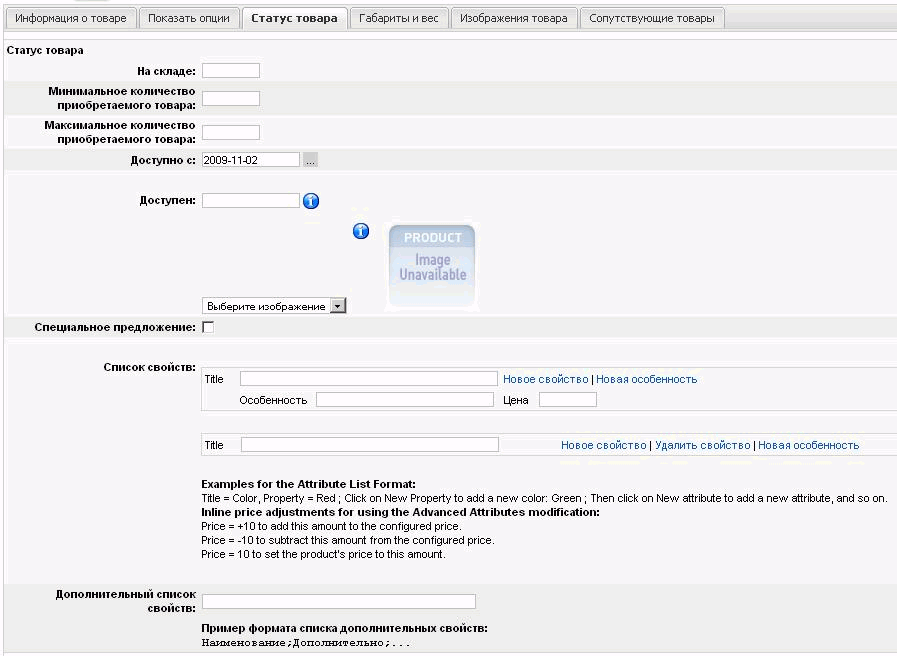
Свойства товаров называются «Список свойств» и находятся во вкладке «Статус товара» формы товара.

Вы можете задавать столько свойств и их значений, сколько желаете. Дополнительно вы можете задать цену модификации товара(если свойство влияет на цену).

Свойства и их значения представлены покупателю в выпадающем списке, таким образом их можно выбирать (и нужно выбирать).

Рисунок 4 – Администрирование VirtueMart:Менеджер свойств в форме товара

Рисунок 4 – Администрирование VirtueMart:Менеджер свойств в форме товара

Важно

Если у вас  есть определенные свойства, то клиент должен выбрать значения всех свойств, или он не сможет положить товар в корзину.
Позиции и свойства товаров. Простые свойства. Дополнительные свойства.

Дополнительные свойства имеют почти такой же синтаксис, что и основные.

Здесь покупатель может самостоятельно задать значения свойств (например, «Ваше имя» или «Ваше поздравление»)

Важно

Если у вас  есть определенные свойства, то клиент должен выбрать значения всех свойств, или он не сможет положить товар в корзину.
В этой статье речь пойдет про управление ценами товаров Virtuemart. Из нее ты узнаешь, как добавлять новые цены, обновлять существующие и удалять ненужные. Также ты научишься устанавливать цены в зависимости от групп покупателей и количества товаров в корзине.


Товары, обычно, имеют только одну цену, но если вам требуется несколько, Virtuemart предоставляет действительно гибкое управление ценами. Вы можете задавать различные цены товара для каждой группы покупателей и даже  для разного количества товаров в корзине.


Управление ценами товаров. Добавление и изменение цен.

Стандартная цена товара для группы покупателей по-умолчанию может быть задана и изменена в форме товара.

Рисунок 1 – Администрирование Virtuemart: форма товара, форма цены в форме товара

Рисунок 1 – Администрирование Virtuemart: форма товара, форма цены в форме товара

Вы можете также добавлять и изменять цены товаров прямо из списка товаров. Просто кликните по одной из записей цен с желтым фоном. В открывшейся форме цены вы можете выбрать валюту и группу покупателей.

Рисунок 2 – Администрирование Virtuemart: форма цены в списке товаров

Рисунок 2 – Администрирование Virtuemart: форма цены в списке товаров

Каждый раз, когда вы изменяете группу покупателей в выпадающем списке, форма обновляется. Если поле цены пустое, значит для данной группы покупателей цена еще не задана.

Вы должны сохранить изменения цены, прежде чем, переключитесь на другую группу покупателей, иначе изменения будут потеряны.

Просто кликните «Сохранить» и ваши изменения будут сохранены.

 Рисунок 3 – Администрирование Virtuemart: сообщение об обновлении цены.

Рисунок 3 – Администрирование Virtuemart: сообщение об обновлении цены.

Чтобы добавить цены для количественных диапазонов товаров (имеется ввиду, что  например, если покупают 1-4 компьютера –  цена одна, если 5-10 – вторая, 10-20 – третья, и.т.д. Что-то вроде «оптом дешевле». ) вам нужно перейти в список цен товаров, который доступен из верхнего меню списка товаров (из тулбара).

Рисунок 4 – Администрирование Virtuemart: список товаров – список цен

Рисунок 4 – Администрирование Virtuemart: список товаров – список цен

Вы также можете получить доступ к списку цен товаров из формы товаров. Просто кликните на «список цен», как показано на следующем рисунке.

Рисунок 5 – Администрирование Virtuemart: форма товара – список цен

Рисунок 5 – Администрирование Virtuemart: форма товара – список цен

В списке цен для товара вы можете найти список всех существующих цен для групп покупателей и для диапазонов товаров.

Здесь вы имеете отличный обзор цен. В этом списке вы можете изменить существующие цены нажатием на имя группы или добавить новые цены, кликнув кнопку «Новый» в верхнем меню списка.

Рисунок 6 – Администрирование Virtuemart: список цен товаров

Рисунок 6 – Администрирование Virtuemart: список цен товаров

В форме цены товара вы можете изменить цену, группу покупателей и диапазоны товара, действительные для него. Если вы оставите диапазоны товара пустыми, то цена не будет зависеть от количества товара в корзине (имеется ввиду, что цена за единицу будет одинакова, независимо от количества купленного товара).

7

Рисунок 7 – Администрирование Virtuemart: форма цены товара

Управление ценами товаров. Удаление  цен.

Цены могут быть удалены только из списка цен товаров. Как получить доступ к этому списку можно прочитать выше.

В этом списке вы можете кликнуть на иконку с корзиной в конце каждой строки цены и цена будет удалена.  Вы также можете отметить галочками несколько цен и кликнуть «Удалить» в верхнем меню списка.

Серия статей, посвященная настройке VirtueMart, продолжается. Сегодня будет рассмотрена настройка товаров и их категорий.

VirtueMart позволяет классифицировать товары не только по производителям, но и по категориям. Категории товаров могут также включать подкатегории, позволяющие управлять товарами настолько подробно, насколько это возможно. Поскольку товары и категории товаров связываются с поставщиком, важно создать записи поставщиков перед созданием товаров и их категорий.


Категории товаров.

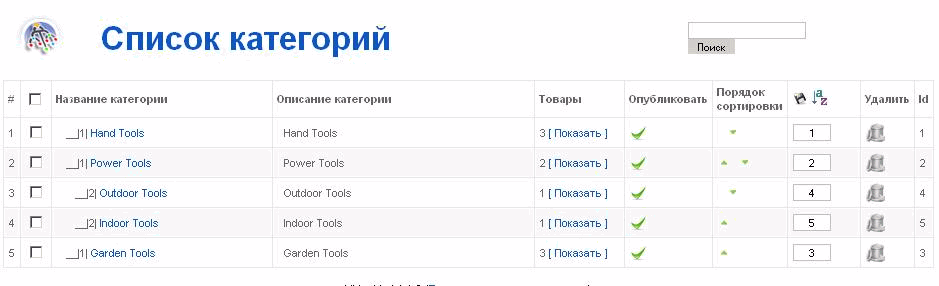
VirtueMart включает в себя возможность связывать товары с категориями и подкатегориями товаров для лучшего управления.


Рисунок 1 – Администрирование VirtueMart: Список категорий

Для создания новой категории товаров откройте страницу «Товары» –> «Добавить категорию».

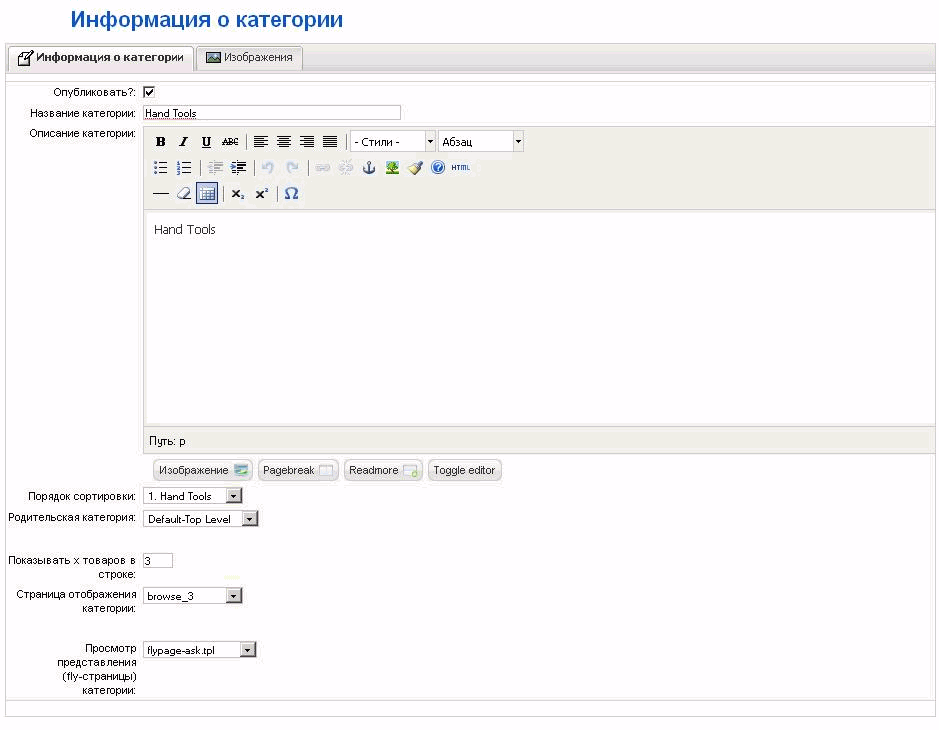
Для редактирования существующей категории, кликните на название категории, которую вы хотите изменить, в списке категорий.


Рисунок 2 – Администрирование VirtueMart:страница категории

Категории товаров. Поля категории товаров.


Опубликовано? – используется для того, чтобы указать какие категории будут опубликованы на сайте;

название категории – имя, которое используется для идентификации категории;

описание категории – описание, которое будет показано для категории;

порядок сортировки – место этой категории в списке категорий;

родительская категория – родительская категория, с которой должна быть связанна эта категория. Если категория должна быть на верхнем уровне, выберите в списке Default Top Level. Если категория должна быть подкатегорией существующей категории, выберите соответствующую родительскую категорию из выпадающего списка;

показывать x товаров в строке – количество товаров, выводимых на строку в данной категории;

Примечание

Страница отображения категории обычно должна быть скорректированна, когда вы меняете количество товаров в строке. Вы можете использовать browse_2 для 2 товаров на строку, browse_3 для трех товаров на строку и т.д.(максимум на строку по-умолчанию: 5);

страница отображения категории – например: managed. Этот файл шаблона служит для отображения товаров данной категории в списке. Режим «managed» определяет, что указанно в поле «показывать x товаров в строке» и автоматически подставляет нужный шаблон;

просмотр представления (fly-страницы) категории – синтаксис: shop:flypage.  Этот файл шаблона служит для отображения описания товаров в данной категории. Вы можете создать ваш собственный шаблон путем модифицирования существующих шаблонов (в папке /components/com_virtuemart/ themes/templates/product_details). Файл для подготовки fly-страницы – /html/shop.product_details.php. некоторые детали, которые вы не найдете в файле шаблона, могут быть найдены здесь.

Примечание

Вы должны оставить это поле пустым, если не уверенны чем его заполнять.


Категории товаров. Реорганизация или сортировка категорий товаров.


Вы можете изменить порядок категорий так, как хотите. Существуют различные способы:

– используйте синие стрелочки в строках категорий, чтобы перемещать их вверх или вниз;

– используйте поля ввода в строках списка категорий, чтобы изменить их. Если вы закончили изменения значений, нажмите на значок "Сохранить" в заголовке столбца;

– используйте значок «Сортировка по-алфавиту» в заголовке списка категорий. Вы можете сортировать все категории в вашем магазине по-алфавиту используя эту функциональность. Пожалуйста, обратите внимание, что эта сортировка не может быть отменена. Для отмены возвращать категории на старые места придется вручную.


Категории товаров. Удаление категорий товаров.


Перед удалением существующей категории товаров, все подкатегории, связанные с данной категорией, должны быть удалены или пересвязаны с другими категориями. VirtueMart не  удалит категорию пока в ней существуют подкатегории.

Категории могут быть удалены из магазина несмотря на содержание в них товаров. Если товары связанны более, чем с одной категорией, то эти товары не будут удалены, если вы удалите только одну категорию, но если товары связанны только с одной категорией, то они будут удалены вместе с ней //!!! Обрати на это особое внимание. Так легко можно запороть результат долгой работы.

Удалить категорию можно нажав кнопку мусорной корзины в последней колонке каждой строки списка категорий товаров. Также вы можете отметить галочками требуемые категории и нажать кнопку «Удалить» в панели инструментов.

Обучающиевидеокурсы и видеоуроки!

Товары.

Товары. Добавление/обновление товаров.

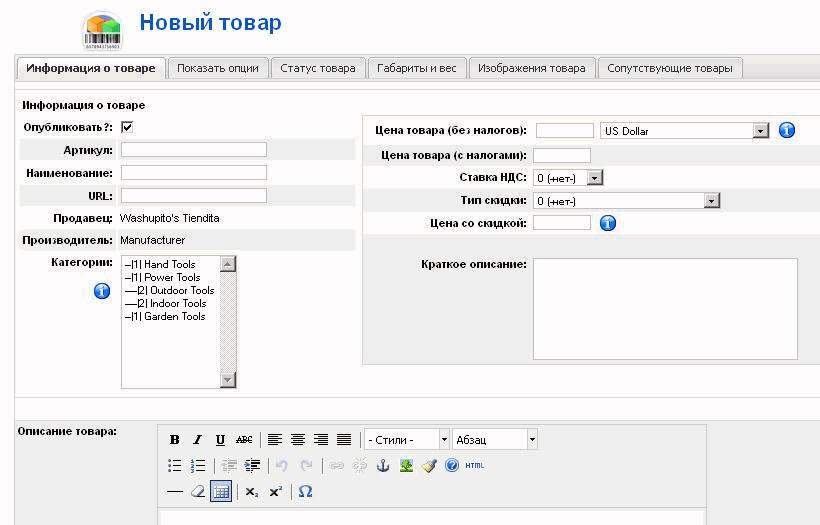
Для создания нового товара нажмите «Товары» –> «Добавить товар». Заполните форму товара и нажмите кнопку «Сохранить» в верхнем правом углу.

Для обновления товара, кликните по его названию в списке товаров. Появится форма товара:


Рисунок 3 – Администрирование VirtueMart:страница товаров

Рисунок 4 – Администрирование VirtueMart: форма товара, вкладка 1 – основная информация

опубликовано? – используется для того, чтобы указать какие товары будут опубликованы на сайте;

артикул – представляет собой уникальный идентификатор товара. Используется для учета;

наименование – название товара;

URL – url, который может отображаться с товаром. Обычно используется ссылка на поставщика или производителя;

категория – категория товаров, с которой связан данный товар;

продавец – продавец, с которым связан данный товар;

производитель – производитель, с которым связан данный товар;

цена товара (без налогов) – цена по-умолчанию для группы «Покупатели». Просто заполните цену и выберите валюту из выпадающего списка справа;

цена товара (с налогами) – цена с учетом налогов, по-умолчанию для группы «Покупатели»;

ставка НДС – идентификационный номер налоговой ставки, которая будет применяться к этому товару. Здесь вы можете выбрать конкретную ставку налога для данного товара. Если вы не хотите, чтобы этот товар облагался налогом, заполните это поле нулем и отключите «виртуальный налог»;

тип скидки – выберите тип скидки, который нужно применять к данному товару;

цена со скидкой – если заполнить это поле, то цена со скидкой будет равна значению этого поля, не смотря на скидки, заданные выше;

краткое описание – описание, которое будет отображаться на странице товара и результатов поиска;

описание товара – подробное описание, которое будет отображаться на fly-странице товара.

Товары. Статус товара.

Рисунок 5 – Администрирование VirtueMart: форма товара, вкладка 3 – статус товара.

На складе – текущее количество товара на складе. Используется для доставки и инвентаризации;

Минимальное количество приобретаемого товара – минимальное количество единиц данного товара, которое клиенты могут приобрести;

Максимальное количество приобретаемого – максимальное количество единиц данного товара, которое клиенты могут приобрести;

Доступно с – дата, с которой доступна покупка данного товара;

Доступен – используется для указания доступности товара, например «48 часов» или «по заказу». В качестве альтернативы можно выбрать изображение из раскрывающегося списка ниже.

Подсказка

Вы можете использовать ваши собственные изображения. Просто скопируйте их в папку /shop_image/availability и вы сможете выбирать их в списке;

Специальное предложение – используется, чтобы указать имеются ли какие-нибудь особенные события, связанные с этим товаром. Если отмечено,  товар будет отображаться в модуле «Рекомендуемые товары»;

Список свойств – здесь можно добавить дополнительные свойства и особенности товаров; синтаксис: Size,XL[+1.99],M,S[-2.99]; Colour, Red, Green, Yellow, ExpensiveColor[=24.00]; AndSoOn,..,.. Первое значение – название товара, далее – атрибуты. Разделитель «;».


Товары. Габариты и Вес.

Длина – длина товара. Используется для доставки;

Ширина – ширина товара. Используется для доставки;

Высота – высота товара. Используется для доставки;

Единица измерения – единица измерения длины/ширины/высоты;

Вес – вес товара. Используется для доставки;

Единица измерения – единица измерения веса;

Единица – единица измерения товара (например шт);

Кол-во в упаковке – количество единиц товара в упаковке;

Единиц в коробке – количество единиц товара в коробке.


Товары. Изображения товара.

Большая картинка – большое изображение, которое будет отображаться с товаром;

Маленькая картинка – уменьшенное изображение, которое будет отображаться в списке товаров.

Товары. Сопутствующие товары.


В этой вкладке можно добавить товары, сопутствующие данному товару. //Например, к сотовому телефону сопутствующим товаром будет гарнитура.

Теперь, после того, как все поля заполнены, остается только нажать кнопку «Сохранить».

Товары. CSV импорт/экспорт.


VirtueMart не предоставляет функцию csv-импорта и экспорта. Вам нужно установить отдельный компонент «CSV Improved», чтобы управлять экспортом и импортом ваших данных. // Вообще, это очень интересный момент. В VirtueMart для Joomla 1.0.x функция импорта и экспорта csv присутствовала и отлично работала. Исключение ее из новых версий магазина, это скорее маркетинговый ход (CSV Improved коммерческий компонент), нежели недоработка. Но как бы то ни было, импорт и экспорт товаров через csv-файлы (а значит и через .xls-файлы) является для некоторых магазинов необходимым. Вряд кто-то будет забивать в магазин, например, 10 тысяч товаров по одному с указанием всех свойств каждого. Это бред. Поэтому в таких случаях csv improved использовать придется. Это хоть и коммерческий компонент, но есть и ограниченная версия, в которой, кстати, я не заметил ограничений при работе на Денвере. CSVImproved – большой и довольно сложный компонент. Поэтому ему будет посвящена отдельная статья, или даже серия статей.


Товары. Удаление товаров.


Для удаления существующих товаров кликните на «Товары» –> «Товары», после чего откроется список товаров. Теперь кликните на иконку корзины в строке товара, который требуется удалить и подтвердите удаление.


Серия статей, посвященная VirtueMart, продолжается, и сегодня речь пойдет про управление производителями товаров интернет-магазина.

Производители, связанные с товарами, предоставляют свои контакты, веб-сайт, а также описание. Каждый товар, созданный в магазине, связывается с производителем.

Для магазинов, в которых информация о производителе не задана, по-умолчанию, устанавливается производитель, созданный при установке VirtueMart.

Создание производителей не является приоритетной задачей при создании каталога. Товары могут быть связанны с производителями уже после того, как будут созданы все. Однако, создание производителей заранее, если вы знаете, что будете их использовать, позволит избежать большого количества лишней работы. 


Управление производителями. Категории производителей.

Категории производителей используются для группировки производителей по различным категориям // получилось масло масляное.

Добавление категории производителей.

VirtueMart при установке создает категорию производителей с именем «default». Ее изменение не является необходимым.

Для того, чтобы создать новую категорию, выберите  «Производители» –> «Добавление нового производителя».

Поля формы добавления категории производителей

Название категории – название категории производителей.

Описание категории – описание категории производителя (соответственно).

Кликните на кнопку «Сохранить». Вы будете перенаправлены на страницу «Список категорий производителей», показывающую категорию «default» и новую категорию, которую вы создали.

Изменение категории производителей.

Для изменения существующей категории выберите «Производители» –> «Список категорий производителей» в меню VirtueMart.

Кликните по названию категории, которую вы хотите редактировать, внесите требуемые изменения в поля и нажмите «Сохранить».

Удаление категории производителей.

Перед удалением существующей категории производителей, все производители, связанные с этой категорией должны быть удаленны, либо перенесены в другие категории. VirtueMart не позволит удалить категорию пока в ней содержаться производители.

После того, как производители будут удаленны из категории, выберите «Производители» –> «Список категорий производителей» в меню VirtueMart. Кликните по названию категории, которую собираетесь удалить. На странице данной категории кликните «Удалить». Нажмите «Ок» для подтверждения удаления категории. Вы будете возвращены к списку категорий производителей.

Обратите внимание, что категория производителей, которую вы удалили, не исчезнет из списка. Чтобы восстановить эту запись, вы должны создать новую категорию производителей  и повторно связать всех производителей, входящих в эту категорию, с категорией.

Управление производителями. Производители.

Добавление производителей

Чтобы создать нового производителя, выберите «Производители» –> «Добавить производителя» в меню VirtueMart. На открывшейся странице заполните следующие поля:

название производителя – название производителя или компании;

URL – http://www.example.com, веб-сайт производителя;

категория производителей – категория производителей, с которой должен быть связан производитель.

Email – контактный e-mail производителя.

описание – описание производителя.

Изменение производителей

Для изменения существующего производителя, выберите «Производители» –> «Список производителей». Вы также можете перейти к этому списку, нажав ссылку «Список производителей» в колонке производителей  на странице списка категорий производителей. //звучит просто ужасно.

Кликните по названию производителя, которого вы желаете изменить, или кликните по ссылке «обновить» в колонке «Администрирование». Внесите требуемые изменения в форме «Добавить информацию» и нажмите «Сохранить». Вы будете возвращены к списку производителей.

Удаление производителей

Перед удалением существующего производителя, все товары, связанные с ним, должны быть удаленны, либо связанны с другим производителем. VirtueMart не позволит удалить производителя, пока существуют записи, связанные с ним.

После того, как все записи, связанные с производителем, будут удалены, выберите «Производители» –> «Список производителей».Выберите производителя, который должен быть удален. Нажмите кнопку «Удалить». Вы будете возвращены к списку производителей.

После удаления производителя, он удаляется из системы. Для восстановления этого производителя, вам придется заново создать производителя и повторно связать с ним все необходимые товары.

Данная статья посвящена таким настройкам VirtueMart, как информация о магазине, страны, валюты, модули и функции ядра.


Настройка VirtueMart. Первые шаги.

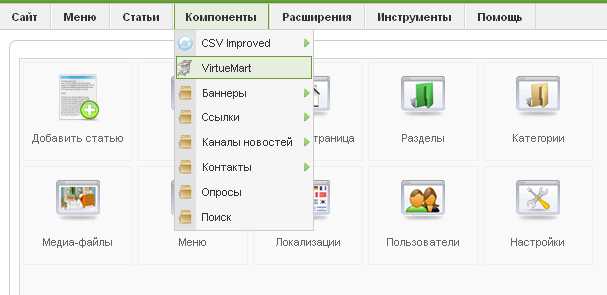
Для доступа к конфигурации VirtueMart выберите «Компоненты -> VirtueMart» в админке Joomla.


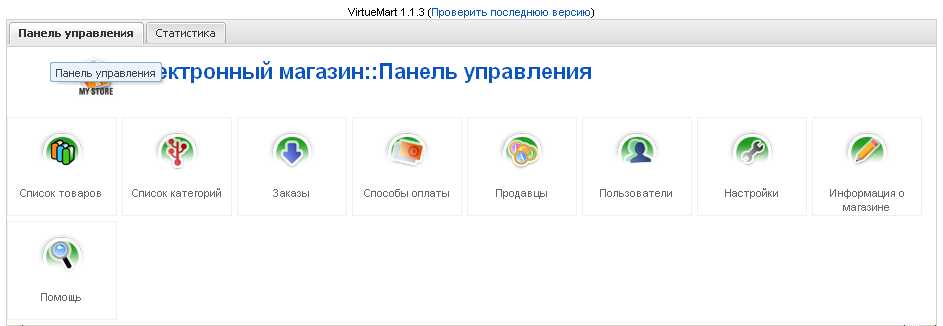
Если вы видите страницу приветствия VirtueMart, кликните по ссылке «Перейти к управлению магазином»

Навигация в админке VirtueMart появится на странице «Электронный магазин: Панель управления»


Настройка VirtueMart. Информация о магазине.

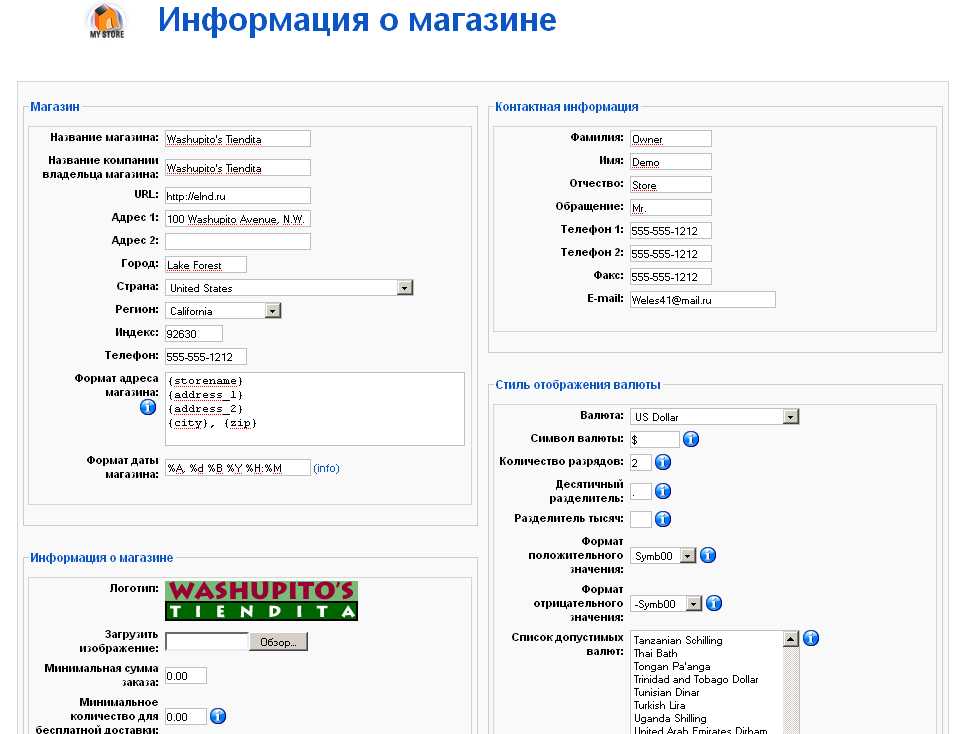
Чтобы начать создание своего магазина, выберите «Магазин –> Информация о магазине» в интерфейсе администратора VirtueMart.


Информация с этой страницы отображается в различных частях интернет-магазина.

Поля страницы «Информация о магазине»:

Название магазина (обязательно) – название вашего магазина.

Название компании – владельца магазина (обязательно)название вашей компании.

URL – интернет-адрес магазина.

Адрес 1 – Строка для первого адреса магазина.

Адрес 2 – Строка для второго адреса магазина.

Город – город, в котором расположен ваш магазин.

Регион – регион, в котором расположен ваш магазин.

Страна – страна, в которой расположен ваш магазин.

Индекс – почтовый индекс расположения магазина.

Телефон – номер телефона магазина.

Контактная информация – ФИО, должность, телефоны, факс и E-mail персоны для контактов.

Логотип (обязательно) отображает текущий логотип магазина.

Загрузить изображение (необязательно) – если вы загрузите изображение, оно станет логотипом магазина.

Минимальная сумма заказа – сумма, на которую нужно совершить покупку, чтобы оформить заказ.

Минимальная сумма заказа для бесплатной доставки – минимальная сумма, на которую нужно совершить покупку, чтобы доставка была бесплатной.

Валюта – основная валюта магазина.

Символ валюты – например «$» или «руб».

Количество разрядов – количество цифр, показываемых после запятой у цен. Например, 1.54$ – 2 разряда.

Разделитель – символ разделения целой и дробной части цены.

Разделитель тысяч – символ для разделения тысяч.

Формат положительного значения – позволяет выбрать стиль отображения положительных цен, например, «15$» или «$15».

Формат отрицательного значения – позволяет выбрать стиль отображения отрицательных цен, например, «-15$» или «$15-».

Список доступных валют – этот список определяет какие валюты принимаются для оплаты в вашем магазине.

Примечание

Все валюты, выбранные здесь, могут быть использованы для оплаты! Если вы этого не хотите, просто выберите валюту вашей страны.

Описание – описание вашего магазина, которое показывается на странице shop.index.

Условия обслуживания – полный текст условий обслуживания, который показывается клиенту.

После заполнения информации о магазине нажмите «Сохранить». Теперь вы готовы начать добавление категорий, товаров и производителей.

Настройка VirtueMart. Страны, валюты, модули и функции ядра.

Управление странами

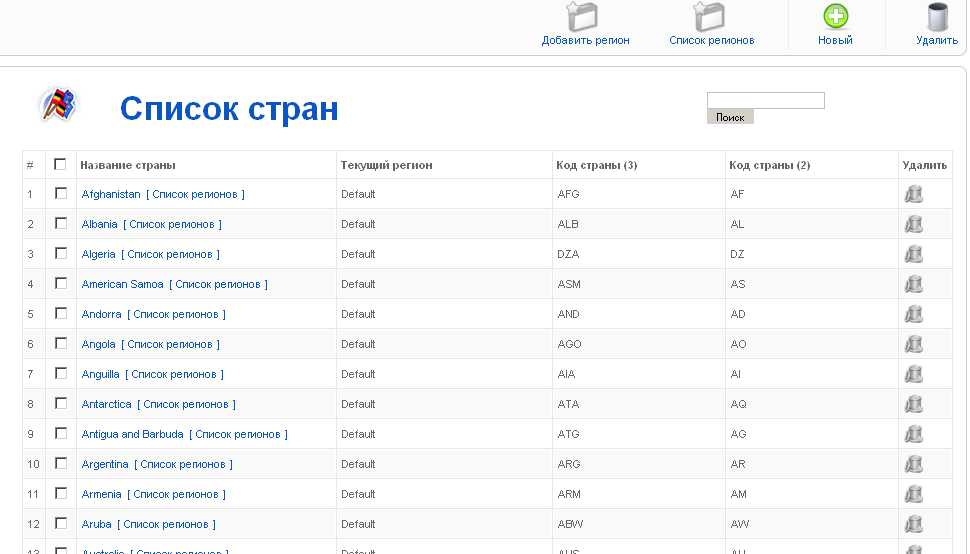
Управление странами осуществляется через «Список стран», который доступен в «Настройки» –> «Список стран».


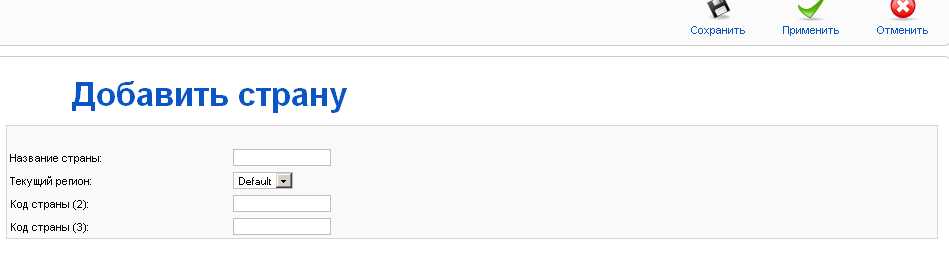
Для добавления новой страны нажмите «Новый» в верхней части страницы и заполните требуемые поля.


Не забудьте сохраниться, и новая страна добавится в список.

Вы можете изменять существующие страны. Для этого просто нажмите на название страны и на открывшейся странице измените требуемые свойства. Опять же не забудьте сохранить изменения.

Чтобы удалить одну или несколько стран из списка нажмите на ссылку корзины напротив требуемой страны и подтвердите удаление, либо отметьте требуемые страны и нажмите «Удалить» в верхней части страницы.


Управление валютами.

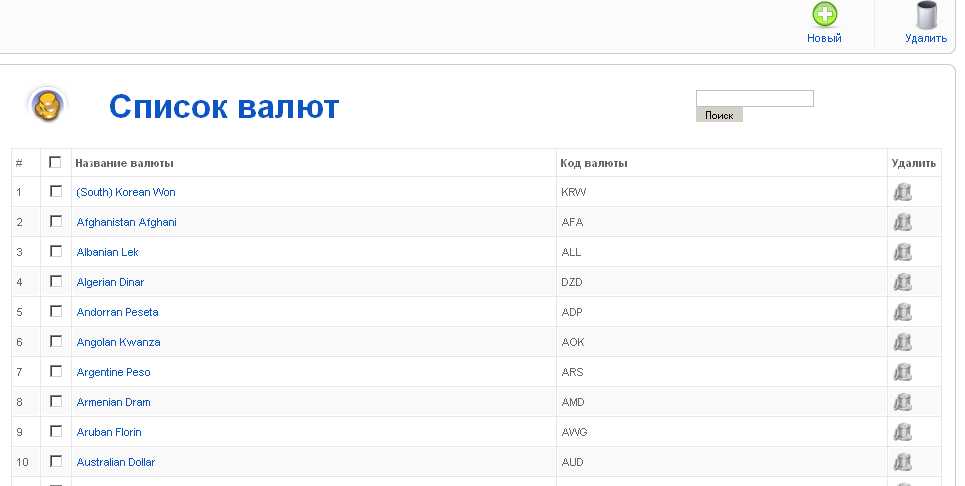
Валютами можно управлять на странице «Список валют», которая находится в «Настройки» –> «Список валют».

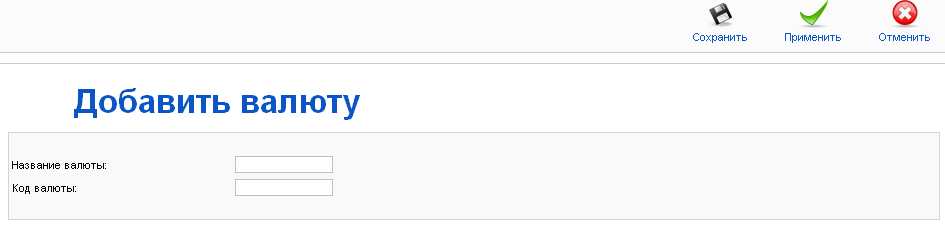
Для добавления новой валюты нажмите «Новый» в верхней части страницы и заполните соответствующие поля.


Не забудьте сохраниться, и новая валюта добавится в список.

Вы можете изменять существующие валюты. Для этого просто нажмите на название валюты и на открывшейся странице измените требуемые свойства. Опять же не забудьте сохранить изменения.

Чтобы удалить одну или несколько валют из списка нажмите на ссылку корзины напротив требуемой валюты и подтвердите удаление, либо отметьте требуемые валюты и нажмите «Удалить» в верхней части страницы.


Модули ядра VirtueMart.

Модули ядра  VirtueMart не имеют ничего общего с модулями Joomla, которые используются на сайте.

Модули ядра создают части вашего магазина и используются для управления различными секциями и доступа к ним.

Осторожно

В этой части настройки VirtueMart вы должны действовать осторожно. Изменение модулей ядра и их разрешений может привести к блокировке пользователей и даже магазина.

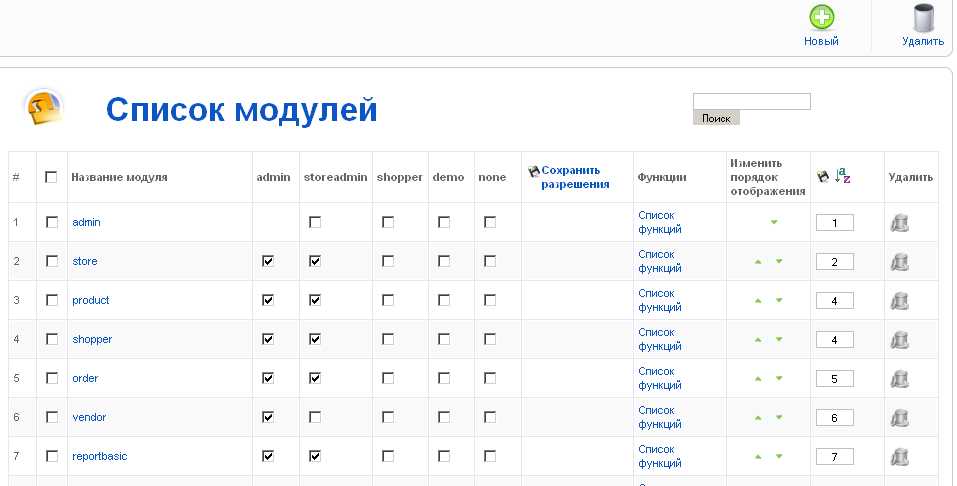
Модулями ядра можно управлять на странице «Список модулей», которая находится в «Настройки» –> «Список модулей».


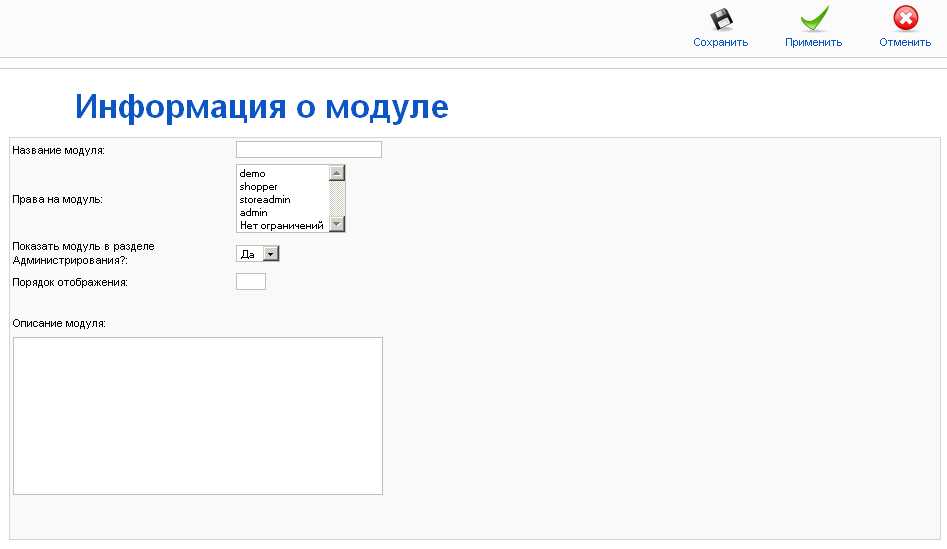
Для добавления нового модуля нажмите «Новый» в верхней части страницы и заполните соответствующие поля.


Не забудьте сохраниться, и новый модуль добавится в список.

Вы можете изменять существующие модули. Для этого просто нажмите на название модуля и на открывшейся странице измените требуемые свойства. Опять же не забудьте сохранить изменения.

Чтобы удалить один или несколько модулей из списка нажмите на ссылку корзины напротив требуемого модуля и подтвердите удаление, либо отметьте требуемые модули и нажмите «Удалить» в верхней части страницы.


Функции ядра VirtueMart.

Функции ядра являются ключевым элементом VirtueMart и позволяют контролировать доступ ко всем процессам в VirtueMart. Функции выполняются при использовании параметра «func» в URL с учетом других URL-параметров.

Осторожно

В этой части настройки VirtueMart вы должны действовать осторожно. Изменение функций ядра и их разрешений может привести к блокировке пользователей и даже магазина.

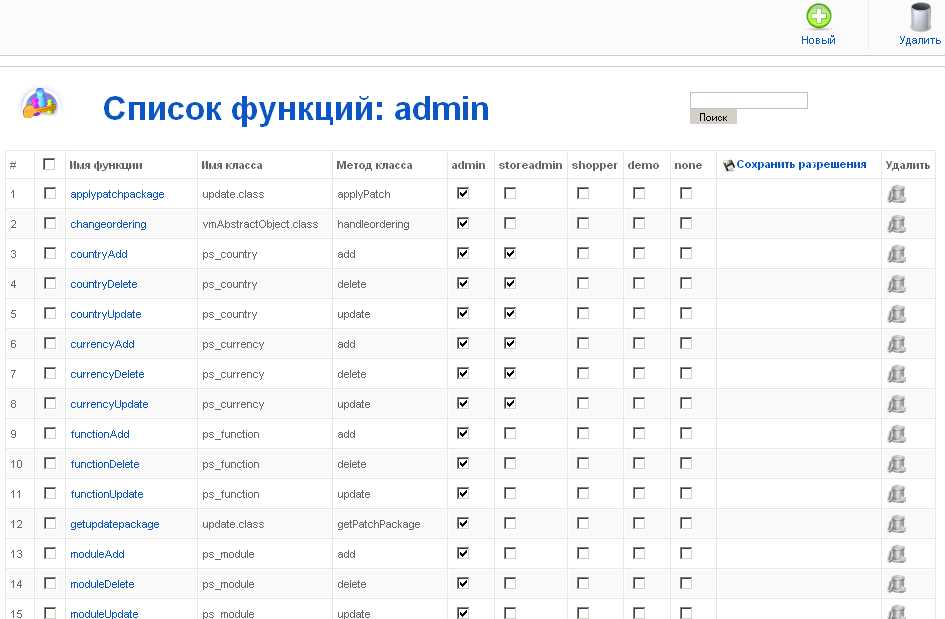
Функции всегда назначаются модулям ядра. Поэтому вы должны сначала зайти в «Список модулей» и нажать на «Список функций» в строке модуля, функциями которого собираетесь управлять.

Если вы сделали это, вы увидите список всех функций для данного модуля.


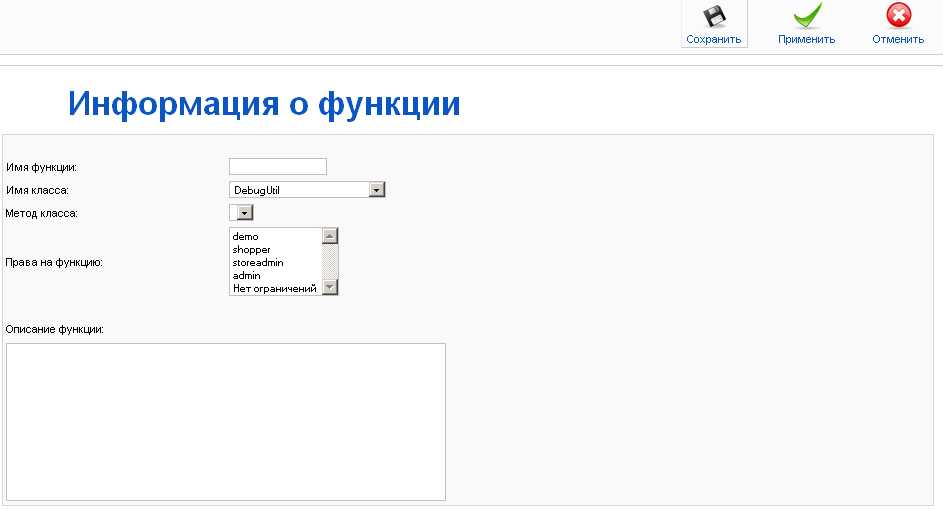
Для добавления новой функции нажмите «Новый» в верхней части страницы и заполните соответствующие поля.


Не забудьте сохраниться, и новая функция добавится в список.

Вы можете изменять существующие функции. Для этого просто нажмите на название функции и на открывшейся странице измените требуемые свойства. Опять же не забудьте сохранить изменения.

Чтобы удалить один или несколько функций из списка нажмите на ссылку корзины напротив требуемой функции и подтвердите удаление, либо отметьте требуемые функции и нажмите «Удалить» в верхней части страницы.

Последние статьи